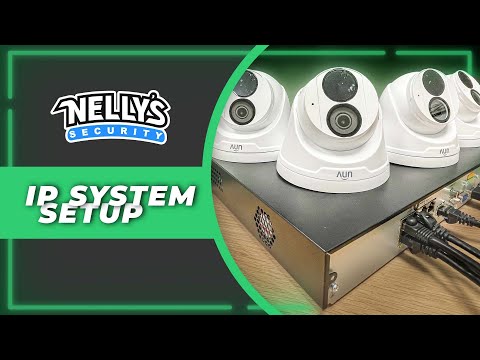
【昇鋭直播】輕鬆安裝一點訣|IP CAM|監控主機
在3.2節中進入系統登錄畫面後輸入用戶名和密碼即可進行即時遠端監看,第一次啟用IPCAM時,需修改IE安全性設定的參數,如下步驟:,正確設定IPCAM網路與安全:安裝IPCAM後,務必設定強固的密碼,並妥善進行端口轉發設定。學習如何使用HTTPS等安全協議,並定期檢查IPCAM的...。參考影片的文章的如下:
在3.2節中進入系統登錄畫面後輸入用戶名和密碼即可進行即時遠端監看,第一次啟用IPCAM時,需修改IE安全性設定的參數,如下步驟:,正確設定IPCAM網路與安全:安裝IPCAM後,務必設定強固的密碼,並妥善進行端口轉發設定。學習如何使用HTTPS等安全協議,並定期檢查IPCAM的...。參考影片的文章的如下:
在3.2節中進入系統登錄畫面後輸入用戶名和密碼即可進行即時遠端監看,第一次啟用IPCAM時,需修改IE安全性設定的參數,如下步驟:,正確設定IPCAM網路與安全:安裝IPCAM後,務必設定強固的密碼,並妥善進行端口轉發設定。學習如何使用HTTPS等安全協議,並定期檢查IPCAM的韌體更新,以防範網路攻擊和數據洩露。若有需要,可參考相關教學影片或文件,了解如何設定動態DNS以方便遠端監控。,1.開啟攝影機電源,並將其連接到路由器。2.開...

我又來介紹監視器了!不知不覺中我家裡的監視器越來越多了,這到底怎麼一回事啊?這次要介紹的Motorola監視器比較特別,是首款雙頻監視器,除了本身可以搭配監控螢幕使用之外,也可以連上家裡的無線網路直上雲端...

一直以來我都很想試試看居家監控,雖然說這樣的需求不一定大家都會有,因為我現在是住在家哩,家裡也一直都有人活動,感覺監控的需求較少;假若我今天在外面租房子,當上班離家的時候就可以監控兼防盜,以前新聞...